 wenyongda
f1f3aac13b
wenyongda
f1f3aac13b
更新Nginx安装指南,添加源码编译和AlmaLinux安装方法
补充Linux系统监控文档,增加网络和PCI/USB设备信息
新增WSL2安装配置文档
完善Vim编辑器文档,增加安装和基础命令
扩展Linux软件安装文档,添加MySQL、Redis、Node.js等安装指南
9.0 KiB
9.0 KiB
title, date, tags, categories
| title | date | tags | categories | ||||||
|---|---|---|---|---|---|---|---|---|---|
| Vim | 2023-09-21 15:00:20 |
|
|
Vim 编辑器
简介
Vim 是 Linux 系统中常用的文本编辑器,是 vi 的增强版本。它具有强大的编辑功能和可扩展性。
特点:语法高亮、多级撤销/重做、插件系统
安装 Vim
CentOS/RHEL/AlmaLinux
yum install -y vim
Ubuntu/Debian
sudo apt install vim
Arch Linux
sudo pacman -S vim
vi 基础命令
vi 是 Vim 的前身,以下是 vi 的基本操作命令:
进入编辑模式
| 按键 | 功能 |
|---|---|
i |
在光标前插入 |
I |
在光标当前行的行头插入 |
a |
在光标后插入 |
A |
在光标当前行的行尾插入 |
o |
在当前行的下方插入一个新行 |
O |
在当前行的上方插入一个新行 |
保存与退出
| 匉键 | 功能 |
|---|---|
:wq |
保存并退出 |
:q |
不保存退出 |
:w |
保存 |
:q! |
强制不保存退出 |
:wq! |
强制保存退出 |
Shift + zz |
保存退出(与 :wq 相同) |
其他常用命令
| 按键 | 功能 |
|---|---|
:set nu |
显示行号 |
:set nonu |
取消显示行号 |
gg |
到文本的第一行 |
G |
到文本的最后一行 |
u |
后退一步(相当于 Ctrl + z) |
Ctrl + r |
前进一步 |
起始行号,结束行号 del |
删除对应范围内的行 |
💡 提示:更多详细的 Vim 使用方法请参考下面的章节。
Vim 的工作模式
vim 有6种工作模式:
- 普通模式:使用 vim 打开一个文件时默认模式。也叫命令模式,运行用户通过各种命令浏览代码、滚屏等操作。
- 插入模式:也可以叫做编辑模式,在普通模式下敲击i、a 或 o 就进入插入模式,允许用户通过键盘输入、编辑。
- 命令行模式:在普通模式下,先输入冒号
:,接着输入命令 ,就可以通过配置命令对 vim 进行配置了,如改变颜色主题、显示行号等,这些配置命令也可以保存到/etc/vim/vimrc配置文件中,每次打开默认配置执行 - 可视化模式:在普通模式下敲击键盘上的 v 键,就进入可视化模式,然后移动光标就可以选中一块文本,常用来完成文本的复制、粘贴、删除等操作
- 替换模式:如果我们想修改某个字符,不需要先进入插入模式,删除,然后再输入新的字符,直接在普通模式下,敲击
R键就可以直接替换 - EX模式:类似于命令行模式,可以一次运行多个命令
vim 的各种工作模式可以通过不同的键进行切换,用户统一使用
ESC键返回到普通模式。
命令模式
用户刚刚启动vim,便进入里命令模式
此状态下敲击键盘动作会被 Vim 识别为命令,而非输入字符,比如我们此时按下i,并不会输入一个字符,i被当作了一个命令。
以下是普通模式常用的几个命令:
i-- 切换到输入模式,在光标当前位置开始输入文本。x-- 删除当前光标所在处的字符:-- 切换到底线命令模式,以在最底一行输入命令a-- 进入插入模式,在光标下一个位置开始输入文本o-- 在当前行的下方插入一个新行,并进入插入模式O-- 在当前行的上方插入一个新行,并进入插入模式dd-- 删除当前行yy-- 复制当前行p(小写)-- 粘贴剪贴板内容到光标下方P(大写)-- 粘贴剪贴板内容到光标上方u-- 撤销上一次操作Ctrl + r-- 重做上一次撤销的操作:w-- 保存文件:q-- 退出 Vim 编辑器:q!-- 强制退出 Vim 编辑器,不保存修改 若要编辑文本,只需要启动 Vim,进入了命令模式,按下i切换到输入模式即可 命令模式只有一些最基本的命令,因此仍要依靠底线命令行模式输入更多命令。
输入模式
在命令模式下按下i就进入了输入模式,使用Esc键可以返回到普通模式
在输入模式中,可以使用以下按键:
- 字符按键以及Shifi组合,输入字符
- ENTER,回车键,换行
- BACK SPACE,退格键,删除光标前一个字符
- DEL,删除键,删除光标后一个字符
- 方向键,在文本中移动光标
- HOME/END,移动光标到行首/行尾
- Page Up/Page Down,上/下翻页
- Insert,切换光标输入为输入\替换模式,光标将变成竖线/下划线
- ESC,退出输入模式,切换到命令模式
底线命令模式
在命令模式下按下:(英文冒号)就进入了底线命令模式
底线命令模式可以输入单个或多个字符的命令,可用的命令非常多。
在底线命令模式中,基本的命令有(已经省略了冒号):
- :w 保存文件
- :q 退出 Vim 编辑器
- :wq 保存文件并退出 Vim 编辑器
- :q! 强制退出 Vim 编辑器,不保存修改
- :set nu 开启行号
- :set nonu 关闭行号
按
ESC键可随时退出底线命令模式 简单的说,我们可以将这三个模式想成底下的图标来表示: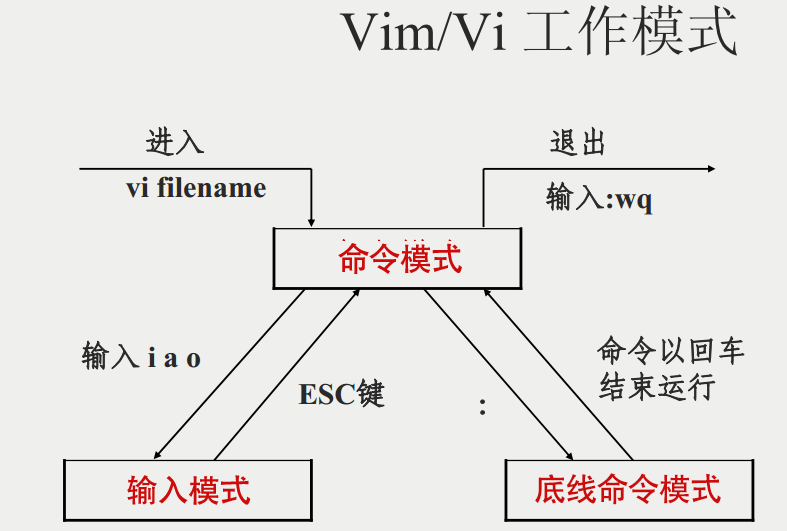
Vim 的按键说明
第一部分:命令模式可用的光标移动、复制粘贴、搜索替换等
| 移动光标的方法 | |
|---|---|
| h 或 向左箭头键(←) | 光标向左移动一个字符 |
| j 或 向下箭头键(↓) | 光标向下移动一个字符 |
| k 或 向上箭头键(↑) | 光标向上移动一个字符 |
| l 或 向右箭头键(→) | 光标向右移动一个字符 |
| 如果你将右手放在键盘上的话,你会发现 hjkl 是排列在一起的,因此可以使用这四个按钮来移动光标。如果想要进行多次移动的话,例如向下移动 30 行,可以使用 "30j" 或 "30↓" 的组合按键,亦即加上想要进行的次数(数字)后,按下动作即可! | |
| Ctrl + f | 屏幕『向下』移动一页,相当于 Page Down 按键 (常用) |
| Ctrl + b | 屏幕『向上』移动一页,相当于 Page Up 按键 (常用) |
| Ctrl + d | 屏幕『向下』移动半页 |
| Ctrl + u | 屏幕『向上』移动半页 |
| + | 光标移动到非空格符的下一行 |
| - | 光标移动到非空格符的上一行 |
| n『空格』 | 那个 n 表示『数字』,例如 20 。按下数字后再按空格键,光标会向右移动这一行的 n 个字符。例如 20『空格』 则光标会向后面移动 20 个字符距离。 |
| 0 或功能键[Home] | 这是数字『 0 』:移动到这一行的最前面字符处 (常用) |
| $ 或功能键[End] | 移动到这一行的最后面字符处(常用) |
| H | 光标移动到这个屏幕的最上方那一行的第一个字符 |
| M | 光标移动到这个屏幕的中央那一行的第一个字符 |
| L | 光标移动到这个屏幕的最下方那一行的第一个字符 |
| G | 移动到这个档案的最后一行(常用) |
| nG | n 为数字。移动到这个档案的第 n 行。例如 20G 则会移动到这个档案的第 20 行(可配合 :set nu) |
| gg | 移动到这个档案的第一行,相当于 1G 啉! (常用) |
| n『 Enter 』 | n 为数字。光标向下移动 n 行(常用) |
| 搜索替换 | |