
27 KiB
title, date, tags, categories
| title | date | tags | categories | ||||||
|---|---|---|---|---|---|---|---|---|---|
| Windows Server | 2025-07-21 10:53:55 |
|
|
Web Deploy 部署任务失败解决方案
报错信息:
C:\Program Files\dotnet\sdk\9.0.302\Sdks\Microsoft.NET.Sdk.Publish\targets\PublishTargets\Microsoft.NET.Sdk.Publish.MSDeploy.targets(140,5): 错误 : Web 部署任务失败。
((2025/7/21 10:43:25)在远程计算机上处理请求时出错。)
(2025/7/21 10:43:25)在远程计算机上处理请求时出错。
无法执行此操作。请与服务器管理员联系,检查授权和委派设置。
解决方法:
计算机管理


之后打开服务,找到Web 部署代理服务,重新启动一下

IIS(Internet Information Services)
优化回收策略

-
回收 > 固定时间间隔(分钟)
一个时间段,超过该时间段,应用程序池将回收。值为 0 ,则应用程序池不会按固定间隔回收
默认值:1740分钟,29小时
优化设置:改为0 。因为无法避免在高峰期发生回收。同时设置“回收 > 特定时间”
-
回收 > 特定时间
应用程序池进行回收的一组特定的本地时间(24小时制)
优化设置:固定在低峰期时回收。eg:设定为 04:00 、15:30 等
另外,也可以使用windows计划任务实现iis站点每周六晚定时回收
-
进程模型 > 闲置超时(分钟)
一个时间段,设定工作进程允许保持闲置状态的最大时间间隔,超过该时间就会自动关闭。
优化设置:改为0,避免内存信息频繁被回收清空。同时设置“回收 > 特定时间”
-
进程模型 > 空闲超时操作
默认是“Terminate”(另一个选项是“Suspend”)。
Terminate 表示一旦超时就终止服务,并回收工作进程的缓冲区的内存;
Suspend 则悬停等待,暂不回收缓冲区内存。
Windows 运行命令
进入Windows 设置
ms-settings:
远程桌面连接
mstsc
本地组策略编辑器
gpedit.msc
服务
services.msc
设备管理器
devmgmt.msc
控制面板
control
注册表编辑器
regedit
PowerShell
激活工具命令
irm https://massgrave.dev/get | iex
CMD
7zip
解压压缩包内的部分文件或目录到指定目录下
"C:\Users\yun\AppData\Local\Microsoft\WindowsApps\7z.exe" x "D:\source\source.7z" -o"D:" "source\repos\ruoyi-ai\*"
详细解释:
"C:\Users\yun\AppData\Local\Microsoft\WindowsApps\7z.exe": 这是 7-Zip 可执行文件的完整路径。x: 解压命令,会保留压缩包内的目录结构。"D:\source\source.7z": 要解压的源压缩包的完整路径。-o"D:": 这是指定目标解压目录。所有从压缩包中解压出来的内容都会放到这个目录下。- 注意:
-o后面直接跟目标文件夹的完整路径,不带*。
- 注意:
"source\repos\ruoyi-ai\*": 这是压缩包内部想要解压的目录名称。请确保这个名称与压缩包内的实际目录名完全一致(大小写敏感)。
Shawl - Windows 服务封装工具
Shawl 是一个用 Rust 编写的 Windows 服务封装工具,可以将任意程序转换为 Windows 服务运行。
兼容性说明: Shawl 依赖较新的 Windows API,不兼容 Windows Server 2008 R2。如果你的服务器是 2008 R2,建议使用 NSSM。
安装方式
下载预编译版本
从 GitHub Releases 下载可执行文件,放置到任意目录即可使用。
Scoop 安装
scoop bucket add extras
scoop install shawl
Winget 安装
winget install -e --id mtkennerly.shawl
Cargo 安装(需要 Rust 环境)
cargo install --locked shawl
基本使用
创建服务
使用 Shawl 的 add 命令创建服务(-- 分隔 Shawl 参数和要运行的命令):
shawl add --name my-app -- C:/path/my-app.exe
使用 Windows sc 命令创建(更精细控制):
sc create my-app binPath= "C:/path/shawl.exe run --name my-app -- C:/path/my-app.exe"
配置服务
# 设置自动启动
sc config my-app start= auto

# 启动服务
sc start my-app

# 停止服务
sc stop my-app

# 删除服务
sc delete my-app
重启策略配置
Shawl 默认在程序非零退出码时自动重启,可通过参数自定义:
# 始终重启(适合关键服务)
shawl add --name my-service --restart -- C:/app/myapp.exe

# 永不重启
shawl add --name my-service --no-restart -- C:/app/myapp.exe

# 仅特定退出码时重启(如 1, 2, 3)
shawl add --name my-service --restart-if 1,2,3 -- C:/app/myapp.exe

# 除特定退出码外都重启(如排除成功码 0)
shawl add --name my-service --restart-if-not 0 -- C:/app/myapp.exe
常用参数
| 参数 | 说明 |
|---|---|
--name <name> |
服务名称 |
--cwd <dir> |
设置工作目录(默认为 C:\Windows\System32) |
--stop-timeout <ms> |
停止等待时间,默认 3000 毫秒 |
--no-log |
禁用所有日志 |
--no-log-cmd |
禁用命令输出日志 |
--pass <code> |
将指定退出码视为成功而非错误 |
设置服务账户
默认服务以 Local System 账户运行(权限较高)。建议使用 Network Service 等受限账户:
# 先授予 Network Service 对 Shawl 目录的读写执行权限
# 然后配置服务账户
sc config my-app obj= "NT AUTHORITY\Network Service" password= ""
日志位置
Shawl 在其所在目录生成日志文件:shawl_for_<服务名>_*.log
默认日志限制:单文件最大 2MB,保留 2 个轮转副本。
与 WinSW/NSSM 的区别
Shawl 不需要特殊的安装命令来准备服务,可以直接通过 MSI 的 ServiceInstall 或 sc create 配置,更适合自动化部署场景。
实际示例:SSH SOCKS 代理服务
将 SSH 动态端口转发(SOCKS 代理)配置为 Windows 服务:
C:\tools\shawl.exe add --name "SSH_SOCKS_Proxy" -- `
  "C:\Windows\System32\OpenSSH\ssh.exe" `
  -i "C:\ProgramData\SSH_Shawl\id_rsa" `
  -D 1080 `
  -N `
  -o ServerAliveInterval=60 `
  -o ServerAliveCountMax=3 `
  -o StrictHostKeyChecking=no `
  root@42.93.8.7
参数说明:
| 参数 | 说明 |
|---|---|
-i "id_rsa" |
指定私钥文件路径(免密登录) |
-D 1080 |
在本地 1080 端口开启 SOCKS 代理 |
-N |
不执行远程命令,仅建立连接 |
ServerAliveInterval=60 |
每 60 秒发送心跳保活 |
ServerAliveCountMax=3 |
3 次心跳无响应则断开 |
StrictHostKeyChecking=no |
自动接受新主机密钥 |
将 Nginx 1.25.2 配置为 Windows 服务:
C:\tools\shawl.exe add `
  --name "Nginx 1.25.2" `
  --cwd "D:\Program Files (x86)\nginx-1.25.2" `
  --log-dir "D:\Program Files (x86)\nginx-1.25.2\logs" `
  --restart `
  --kill-process-tree `
  --stop-timeout 5000 `
  -- `
  nginx.exe
参数说明:
| 参数 | 说明 |
|---|---|
--name "Nginx 1.25.2" |
服务名称(可自定义) |
--cwd <dir> |
设置 Nginx 工作目录为其安装目录,确保 nginx.exe 能正确读取配置文件与日志路径 |
--log-dir <dir> |
日志输出目录(不是文件路径)。 将 Shawl 日志输出到指定目录,Shawl 会自动生成 shawl_for_<服务名>_*.log 文件 |
--restart |
Nginx 进程退出时自动重启,确保持续运行 |
--kill-process-tree |
停止服务时终止整个进程树,防止残留子进程(如 nginx worker 进程未被完全关闭) |
--stop-timeout <ms> |
等待 Nginx 优雅退出的超时时间(5000 毫秒),超时后强制终止 |
-- |
分隔符,分隔 Shawl 自身参数与要运行的命令 |
nginx.exe |
Shawl 托管运行的 Nginx 可执行文件 |
由于 Shawl 通过 sc 注册服务时,服务名中不能包含空格。如直接运行会报错 The parameter is incorrect。因此推荐先通过 shawl add 创建服务(期间会要求以管理员身份运行),然后通过 sc 管理:
# 启动服务
sc start "Nginx 1.25.2"

# 停止服务
sc stop "Nginx 1.25.2"

# 设置开机自启
sc config "Nginx 1.25.2" start= auto

# 删除服务
sc delete "Nginx 1.25.2"
注意: 如果通过
sc create直接注册,请使用binPath=且--name值中避免空格;或使用shawl add创建(它会处理好这些问题)。
NSSM - Windows 服务封装工具(GUI 方式)
NSSM (Non-Sucking Service Manager) 是一个老牌的 Windows 服务封装工具,提供图形界面操作,适合不熟悉命令行的场景。兼容性极好,Windows Server 2008 R2 及更高版本均可使用。
注:原 nssm.cc 已停止维护,推荐使用社区维护分支 fawno/nssm.cc。
下载
- 下载地址:https://github.com/fawno/nssm.cc/releases/tag/v2.24.1
- 下载
nssm-2.24.1.zip,解压后根据系统架构选择win32/nssm.exe或win64/nssm.exe
使用步骤
将 nginx.exe 注册为 Windows 服务并配置自动重启:
:: 1. 解压到固定目录
:: 例如:D:\tools\nssm-2.24\win64\nssm.exe

:: 2. 以管理员身份打开 CMD,注册 Nginx 服务
D:\tools\nssm-2.24\win64\nssm.exe install "Nginx 1.29.8"

:: 3. 在弹出的 GUI 界面填写:
::    - Application → Path: D:\Program Files (x86)\nginx-1.29.8\nginx.exe
::    - Application → Startup directory: D:\Program Files (x86)\nginx-1.29.8
::    - Details → Display name: Nginx 1.29.8
::    - Details → Description: Nginx 1.29.8 via NSSM (Win2008R2)
::    - Shutdown → Console control handler: 勾选
::    - Exit actions → Restart on failure: 勾选

:: 4. 点击 "Install service" 完成注册

:: 5. 启动服务
sc start "Nginx 1.29.8"
GUI 字段说明:
| 区域 | 字段 | 说明 |
|---|---|---|
| Application | Path | nginx.exe 可执行文件路径 |
| Application | Startup directory | Nginx 工作目录(确保读取配置、日志路径正确) |
| Details | Display name | 服务列表中显示的名称(如 Nginx 1.29.8),仅用于标识,不影响 sc 命令 |
| Details | Description | 服务描述信息 |
| Shutdown | Console control handler | 勾选后 NSSM 通过 Ctrl+C 信号优雅关闭 nginx,而非直接杀进程 |
| Exit actions | Restart on failure | 进程异常退出时自动重启 |
Service Name 与 Display Name 的区别:
- Service Name(
Nginx 1.29.8)— 即nssm.exe install "Nginx 1.29.8"中指定的名称,是服务的系统标识,用于sc start/stop/config/delete等命令操作。Windows 不允许存在两个同名 Service Name。- Display Name(
Nginx 1.29.8)— 仅在services.msc服务管理器中显示,纯展示用途,可包含空格和中文。多个服务可以有相同的 Display Name(但不建议)。简单来说:
sc命令认的是 Service Name,服务列表界面看到的是 Display Name。
服务管理命令
:: 启动
sc start "Nginx 1.29.8"

:: 停止
sc stop "Nginx 1.29.8"

:: 设置开机自启
sc config "Nginx 1.29.8" start= auto

:: 删除服务(需先停止)
sc delete "Nginx 1.29.8"

:: 如要修改配置,重新运行 install 命令即可(会弹出 GUI 编辑)
D:\tools\nssm-2.24\win64\nssm.exe install "Nginx 1.29.8"
NSSM vs Shawl
| 对比项 | NSSM | Shawl |
|---|---|---|
| 操作方式 | 提供 GUI 界面,也可命令行 | 纯命令行 |
| 配置修改 | 重新运行 install 编辑 | 需删除服务重新添加 |
| 日志管理 | 内置日志重定向到文件 | 自动生成 shawl_for_<name>_*.log |
| 进程树清理 | 默认处理子进程 | 需显式指定 --kill-process-tree |
| 最小系统 | Windows Server 2008 R2+ | Windows 10 / Server 2012 R2+ |
| 适用场景 | 运维人员手动配置 | 自动化部署脚本 |
开发驱动器 (Dev Drive)
开发驱动器是 Windows 11 提供的一种新存储卷形式,基于 ReFS (Resilient File System) 技术构建,针对开发工作负载进行了文件系统优化,可显著提升编译、包恢复等开发操作的性能。
适用场景: 源代码仓库、包缓存(npm/NuGet/pip/Cargo 等)、构建输出和中间文件。
先决条件
- Windows 11 版本 10.0.22621.2338 或更高版本
- 建议 16 GB 内存(至少 8 GB,ReFS 比 NTFS 占用更多内存)
- 最小 50 GB 可用磁盘空间
- 本地管理员权限
注意: 不能将 C: 驱动器指定为开发驱动器。开发人员工具(如 Visual Studio、.NET SDK)应保留在 C: 盘。
创建方式
方式一:通过 Windows 设置
- 打开 设置 > 系统 > 存储 > 高级存储设置 > 磁盘和卷
- 选择 创建开发人员驱动器
- 选择创建方式:
- 创建新的 VHD:在虚拟硬盘上创建(推荐,灵活易管理)
- 调整现有卷的大小:从现有分区划分空间
- 使用未分配空间:利用磁盘上已有的未分配空间
方式二:通过命令行
以管理员身份运行:
# 使用 Format 命令
Format D: /DevDrv /Q

# 或使用 PowerShell
Format-Volume -DriveLetter D -DevDrive
将
D:替换为实际驱动器号。
磁盘分区 vs VHD
| 对比项 | 磁盘分区 | VHD(推荐) |
|---|---|---|
| 性能 | 更快(直接访问物理磁盘) | 略有开销(虚拟磁盘层) |
| 灵活性 | 调整大小复杂且风险大 | 支持动态扩展,易于管理 |
| 可移植性 | 与物理磁盘绑定 | VHD 文件可复制、移动、备份 |
| 适用场景 | 追求极致性能 | 需要灵活管理或多设备使用 |
信任与安全性
开发驱动器默认使用 Microsoft Defender 性能模式,在安全性和性能之间取得平衡。
设置为受信任驱动器
受信任的驱动器启用性能模式(推荐),不受信任的驱动器使用实时保护模式(性能较低)。
# 以管理员身份运行 PowerShell

# 设置为受信任
fsutil devdrv trust D:

# 查询信任状态
fsutil devdrv query D:
重要: 将开发驱动器移动到其他计算机后,需要重新设置信任。
防病毒筛选器配置
# 允许特定筛选器(适用于所有开发驱动器)
fsutil devdrv setfiltersallowed "Filter-01, Filter-02"

# 禁用防病毒筛选器(不推荐,存在安全风险)
fsutil devdrv enable /disallowAv

# 重新启用防病毒筛选器
fsutil devdrv enable /allowAv
常用筛选器列表
| 场景 | 筛选器名称 |
|---|---|
| Docker 容器 | bindFlt, wcifs |
| Windows Defender | WdFilter(默认附加) |
| Microsoft Defender for Endpoint | MsSecFlt |
| GVFS (Git 虚拟文件系统) | PrjFlt |
| 进程监视器 (ProcMon) | ProcMon24 |
| Windows 升级 | WinSetupMon(若 TEMP 在开发驱动器上则需要) |
包缓存迁移
将常用包缓存迁移到开发驱动器以获得最佳性能:
npm (Node.js)
# 创建缓存目录
mkdir D:\packages\npm

# 设置环境变量
setx /M npm_config_cache D:\packages\npm

# 迁移现有缓存(如已安装)
robocopy %AppData%\npm-cache D:\packages\npm /E
nvm 用户配置全局包安装位置
使用 nvm (Node Version Manager) 管理 Node.js 版本时,每个版本有独立的全局包目录。为避免切换版本后全局包不可用,可将全局包目录配置到固定位置:
# 1. 创建全局包目录
mkdir D:\packages\npm-global

# 2. 配置 npm 使用新目录作为 prefix
npm config set prefix D:\packages\npm-global

# 3. 添加到 PATH 环境变量
setx /M PATH "%PATH%;D:\packages\npm-global"

# 4. 验证配置
npm config get prefix
npm config get cache
配置说明:
prefix:全局包安装目录,npm install -g的包会安装到此目录下的node_modules子目录cache:npm 缓存目录,存放下载的包压缩包- 配置后所有 Node.js 版本共享同一套全局包,切换版本无需重新安装
验证全局包目录:
# 查看当前 prefix 配置
npm config get prefix

# 查看全局包列表
npm list -g --depth=0

# 测试安装全局包
npm install -g opencode-ai
NuGet (.NET)
# 创建缓存目录
mkdir D:\packages\nuget

# 设置环境变量
setx /M NUGET_PACKAGES D:\packages\nuget

# 验证设置
dotnet nuget locals global-packages --list
pip (Python)
# 创建缓存目录
mkdir D:\packages\pip

# 设置环境变量
setx /M PIP_CACHE_DIR D:\packages\pip

# 迁移现有缓存
robocopy %LocalAppData%\pip\Cache D:\packages\pip /E
Cargo (Rust)
# 创建缓存目录
mkdir D:\packages\cargo

# 设置环境变量
setx /M CARGO_HOME D:\packages\cargo

# 迁移现有缓存
robocopy %USERPROFILE%\.cargo D:\packages\cargo /E
Maven (Java)
# 创建缓存目录
mkdir D:\packages\maven

# 设置环境变量
setx /M MAVEN_OPTS "-Dmaven.repo.local=D:\packages\maven"

# 迁移现有缓存
robocopy %USERPROFILE%\.m2\repository D:\packages\maven /E
Gradle (Java)
# 创建缓存目录
mkdir D:\packages\gradle

# 设置环境变量
setx /M GRADLE_USER_HOME D:\packages\gradle

# 迁移现有缓存
robocopy %USERPROFILE%\.gradle D:\packages\gradle /E
使用链接迁移包缓存
获取缓存默认目录
# npm 缓存目录
npm config get cache

# npm 全局包安装目录(prefix)
npm config get prefix

# yarn 缓存目录
yarn cache dir

# pnpm 缓存目录
pnpm store path

# NuGet 全局包目录
dotnet nuget locals global-packages -l

# pip 缓存目录
pip cache dir
使用 Junction/Symlink 迁移
除了设置环境变量外,还可以使用 目录联接 (Junction) 或 符号链接 (Symlink) 将缓存目录迁移到开发驱动器,同时保持原有路径不变。
优势: 无需修改环境变量,对应用程序完全透明,兼容性更好。
操作步骤
- 迁移现有缓存:使用
robocopy将原目录内容移动到开发驱动器 - 创建链接:在原位置创建指向新位置的 Junction/Symlink
pnpm 缓存
# 迁移 pnpm 全局存储
robocopy "C:\Users\你的用户名\.pnpm-store" "D:\Caches\.pnpm-store" /E /MOVE /R:3 /W:10

# 创建目录联接
New-Item -ItemType Junction -Path "C:\Users\你的用户名\.pnpm-store" -Target "D:\Caches\.pnpm-store"
JetBrains 缓存
# 迁移 JetBrains 缓存(IDE 配置、索引等)
robocopy "C:\Users\你的用户名\AppData\Local\JetBrains" "D:\Caches\JetBrains" /E /MOVE /R:3 /W:10

# 创建目录联接
New-Item -ItemType Junction -Path "C:\Users\你的用户名\AppData\Local\JetBrains" -Target "D:\Caches\JetBrains"
npm 缓存
# 迁移 npm 缓存
robocopy "C:\Users\你的用户名\AppData\Local\npm-cache" "D:\Caches\npm-cache" /E /MOVE /R:3 /W:10

# 创建目录联接
New-Item -ItemType Junction -Path "C:\Users\你的用户名\AppData\Local\npm-cache" -Target "D:\Caches\npm-cache"
NuGet 缓存
# 迁移 NuGet 全局包
robocopy "C:\Users\你的用户名\.nuget\packages" "D:\Caches\nuget-packages" /E /MOVE /R:3 /W:10

# 创建目录联接
New-Item -ItemType Junction -Path "C:\Users\你的用户名\.nuget\packages" -Target "D:\Caches\nuget-packages"
pip 缓存
# 迁移 pip 缓存
robocopy "C:\Users\你的用户名\AppData\Local\pip\Cache" "D:\Caches\pip-cache" /E /MOVE /R:3 /W:10

# 创建目录联接
New-Item -ItemType Junction -Path "C:\Users\你的用户名\AppData\Local\pip\Cache" -Target "D:\Caches\pip-cache"
TEMP 目录
# 迁移临时文件目录(可选,需添加 WinSetupMon 筛选器)
robocopy "$env:TEMP" "D:\Caches\TEMP" /E /MOVE /R:3 /W:10

# 创建目录联接
New-Item -ItemType Junction -Path "$env:TEMP" -Target "D:\Caches\TEMP"

# 添加 Windows 升级所需的筛选器
fsutil devdrv setfiltersallowed WinSetupMon
robocopy 参数说明
| 参数 | 说明 |
|---|---|
/E |
复制子目录,包括空目录 |
/MOVE |
移动文件和目录(复制后删除源) |
/R:3 |
失败时重试 3 次 |
/W:10 |
重试之间等待 10 秒 |
Junction vs Symlink
| 类型 | 说明 | 需要管理员权限 |
|---|---|---|
| Junction | 目录联接,仅支持本地目录 | 否 |
| Symlink | 符号链接,支持文件和远程路径 | 是(默认) |
推荐使用 Junction: 开发场景下 Junction 兼容性更好,且不需要管理员权限创建。
验证链接
# 查看链接指向
Get-Item "C:\Users\你的用户名\.pnpm-store" | Select-Object FullName, LinkType, Target

# 或使用 dir 命令
cmd /c dir "C:\Users\你的用户名" /AL

# 查看目录是否为链接(Junction/Symlink)
(Get-Item "C:\Users\你的用户名\.pnpm-store").Attributes -match "ReparsePoint"

# 批量检查常用缓存目录是否为链接
@(
  "$env:USERPROFILE\.pnpm-store",
  "$env:USERPROFILE\AppData\Local\JetBrains",
  "$env:USERPROFILE\AppData\Local\npm-cache",
  "$env:USERPROFILE\.nuget\packages",
  "$env:USERPROFILE\AppData\Local\pip\Cache"
) | ForEach-Object {
    $item = Get-Item $_ -ErrorAction SilentlyContinue
    [PSCustomObject]@{
        Path = $_
        IsLink = ($item.Attributes -match "ReparsePoint")
        Target = $item.Target
    }
}
限制与注意事项
-
不支持的场景:
- 可移动/热插拔磁盘(USB、外部驱动器)
- 动态磁盘(请使用存储空间代替)
- C: 驱动器
-
内存占用: ReFS 比 NTFS 使用更多内存,建议至少 8 GB,推荐 16 GB
-
VHD 注意事项:
- 固定磁盘上的 VHD 不建议复制,应移动后重新挂载
- 移动到新计算机后需重新指定为开发驱动器并配置筛选器策略
-
WSL 兼容性: 可从 WSL 访问开发驱动器上的文件,但不会有性能提升。ReFS 不支持 WSL metadata 装载选项。
扩容开发驱动器
当开发驱动器空间不足时,可以通过以下步骤扩容 VHD 类型的开发驱动器。
步骤一:扩展 VHD 文件大小
以管理员身份打开 PowerShell,使用 Resize-VHD 命令扩展 VHD 文件:
# 扩展 VHD 文件到 60GB(根据实际需求调整大小)
Resize-VHD -Path 'E:\DevDrives\SourceCode.vhdx' -SizeBytes 60GB
注意: 将路径和大小替换为实际的 VHD 文件路径和目标大小。
SizeBytes参数指定的是最终大小,不是增加量。
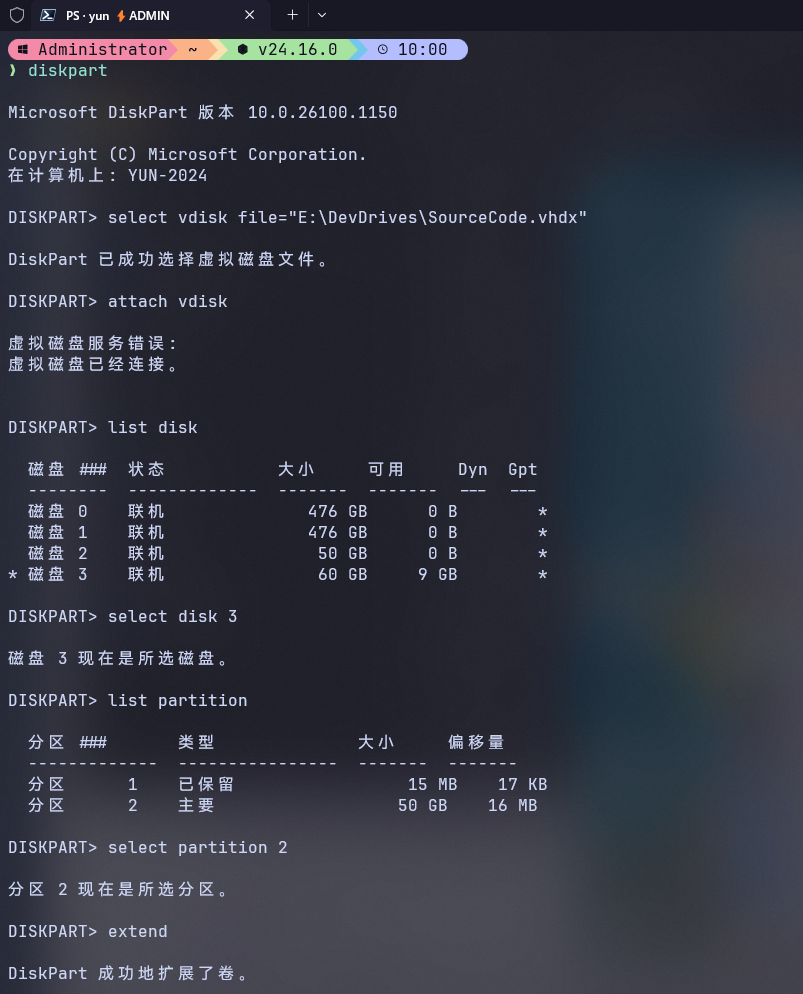
步骤二:挂载 VHD 并扩展分区
以管理员身份打开命令提示符,使用 diskpart 工具:
# 启动 diskpart
diskpart

# 选择 VHD 文件
select vdisk file="E:\DevDrives\SourceCode.vhdx"

# 挂载 VHD
attach vdisk

# 查看磁盘列表,找到 VHD 对应的磁盘编号
list disk

# 选择 VHD 磁盘(替换 X 为实际磁盘编号)
select disk X

# 查看分区列表
list partition

# 选择 Dev Drive 分区(替换 Y 为实际分区编号)
select partition Y

# 扩展分区,使用所有未分配空间
extend

# 退出 diskpart
exit
步骤三:验证扩容结果
# 检查 VHD 信息
Get-VHD -Path 'E:\DevDrives\SourceCode.vhdx'

# 或在文件资源管理器中查看驱动器属性
注意事项
- 扩容操作不会丢失数据,但建议提前备份重要文件
- VHD 必须处于分离(detach)状态才能调整大小,如果已挂载需先分离
- 扩展分区时,未分配空间必须紧邻目标分区(右侧)
- 如果未分配空间不在目标分区右侧,可能需要使用第三方分区工具调整
删除开发驱动器
- 设置 > 系统 > 存储 > 磁盘和卷
- 选择开发驱动器旁的 属性
- 在格式标签下选择删除
如果是 VHD 创建的,删除卷后还需在磁盘管理中分离 VHD 才能删除 VHD 文件。