 wenyongda
f1f3aac13b
wenyongda
f1f3aac13b
更新Nginx安装指南,添加源码编译和AlmaLinux安装方法
补充Linux系统监控文档,增加网络和PCI/USB设备信息
新增WSL2安装配置文档
完善Vim编辑器文档,增加安装和基础命令
扩展Linux软件安装文档,添加MySQL、Redis、Node.js等安装指南
224 lines
9.0 KiB
Markdown
224 lines
9.0 KiB
Markdown
---
|
|
title: Vim
|
|
date: 2023-09-21 15:00:20
|
|
tags: [Vim, 编辑器, Linux, 开发工具]
|
|
categories: [开发工具, Vim]
|
|
---
|
|
# Vim 编辑器
|
|
|
|
## 简介
|
|
Vim 是 Linux 系统中常用的文本编辑器,是 vi 的增强版本。它具有强大的编辑功能和可扩展性。
|
|
|
|
> **特点**:语法高亮、多级撤销/重做、插件系统
|
|
|
|
## 安装 Vim
|
|
### CentOS/RHEL/AlmaLinux
|
|
```shell
|
|
yum install -y vim
|
|
```
|
|
### Ubuntu/Debian
|
|
```shell
|
|
sudo apt install vim
|
|
```
|
|
### Arch Linux
|
|
```shell
|
|
sudo pacman -S vim
|
|
```
|
|
## vi 基础命令
|
|
vi 是 Vim 的前身,以下是 vi 的基本操作命令:
|
|
### 进入编辑模式
|
|
| 按键 | 功能 |
|
|
|-----|------|
|
|
| `i` | 在光标前插入 |
|
|
| `I` | 在光标当前行的行头插入 |
|
|
| `a` | 在光标后插入 |
|
|
| `A` | 在光标当前行的行尾插入 |
|
|
| `o` | 在当前行的下方插入一个新行 |
|
|
| `O` | 在当前行的上方插入一个新行 |
|
|
### 保存与退出
|
|
| 匉键 | 功能 |
|
|
|-----|------|
|
|
| `:wq` | 保存并退出 |
|
|
| `:q` | 不保存退出 |
|
|
| `:w` | 保存 |
|
|
| `:q!` | 强制不保存退出 |
|
|
| `:wq!` | 强制保存退出 |
|
|
| `Shift + zz` | 保存退出(与 `:wq` 相同) |
|
|
### 其他常用命令
|
|
| 按键 | 功能 |
|
|
|-----|------|
|
|
| `:set nu` | 显示行号 |
|
|
| `:set nonu` | 取消显示行号 |
|
|
| `gg` | 到文本的第一行 |
|
|
| `G` | 到文本的最后一行 |
|
|
| `u` | 后退一步(相当于 Ctrl + z) |
|
|
| `Ctrl + r` | 前进一步 |
|
|
| `起始行号,结束行号 del` | 删除对应范围内的行 |
|
|
> 💡 **提示**:更多详细的 Vim 使用方法请参考下面的章节。
|
|
# Vim 的工作模式
|
|
vim 有6种工作模式:
|
|
- 普通模式:使用 vim 打开一个文件时默认模式。也叫命令模式,运行用户通过各种命令浏览代码、滚屏等操作。
|
|
- 插入模式:也可以叫做编辑模式,在普通模式下敲击i、a 或 o 就进入插入模式,允许用户通过键盘输入、编辑。
|
|
- 命令行模式:在普通模式下,先输入冒号`:`,接着输入命令 ,就可以通过配置命令对 vim 进行配置了,如改变颜色主题、显示行号等,这些配置命令也可以保存到/etc/vim/vimrc配置文件中,每次打开默认配置执行
|
|
- 可视化模式:在普通模式下敲击键盘上的 v 键,就进入可视化模式,然后移动光标就可以选中一块文本,常用来完成文本的复制、粘贴、删除等操作
|
|
- 替换模式:如果我们想修改某个字符,不需要先进入插入模式,删除,然后再输入新的字符,直接在普通模式下,敲击`R`键就可以直接替换
|
|
- EX模式:类似于命令行模式,可以一次运行多个命令
|
|
vim 的各种工作模式可以通过不同的键进行切换,用户统一使用`ESC`键返回到普通模式。
|
|
## 命令模式
|
|
**用户刚刚启动vim,便进入里命令模式**
|
|
此状态下敲击键盘动作会被 Vim 识别为命令,而非输入字符,比如我们此时按下`i`,并不会输入一个字符,`i`被当作了一个命令。
|
|
以下是普通模式常用的几个命令:
|
|
- `i` -- 切换到输入模式,在光标当前位置开始输入文本。
|
|
- `x` -- 删除当前光标所在处的字符
|
|
- `:` -- 切换到底线命令模式,以在最底一行输入命令
|
|
- `a` -- 进入插入模式,在光标下一个位置开始输入文本
|
|
- `o` -- 在当前行的下方插入一个新行,并进入插入模式
|
|
- `O` -- 在当前行的上方插入一个新行,并进入插入模式
|
|
- `dd` -- 删除当前行
|
|
- `yy` -- 复制当前行
|
|
- `p`(小写)-- 粘贴剪贴板内容到光标下方
|
|
- `P`(大写)-- 粘贴剪贴板内容到光标上方
|
|
- `u` -- 撤销上一次操作
|
|
- `Ctrl + r` -- 重做上一次撤销的操作
|
|
- `:w` -- 保存文件
|
|
- `:q` -- 退出 Vim 编辑器
|
|
- `:q!` -- 强制退出 Vim 编辑器,不保存修改
|
|
若要编辑文本,只需要启动 Vim,进入了命令模式,按下`i`切换到输入模式即可
|
|
命令模式只有一些最基本的命令,因此仍要依靠**底线命令行模式**输入更多命令。
|
|
## 输入模式
|
|
在命令模式下按下`i`就进入了输入模式,使用`Esc`键可以返回到普通模式
|
|
在输入模式中,可以使用以下按键:
|
|
- **字符按键以及Shifi组合**,输入字符
|
|
- **ENTER**,回车键,换行
|
|
- **BACK SPACE**,退格键,删除光标前一个字符
|
|
- **DEL**,删除键,删除光标后一个字符
|
|
- **方向键**,在文本中移动光标
|
|
- **HOME/END**,移动光标到行首/行尾
|
|
- **Page Up/Page Down**,上/下翻页
|
|
- **Insert**,切换光标输入为输入\替换模式,光标将变成竖线/下划线
|
|
- **ESC**,退出输入模式,切换到命令模式
|
|
## 底线命令模式
|
|
在命令模式下按下`:`(英文冒号)就进入了底线命令模式
|
|
底线命令模式可以输入单个或多个字符的命令,可用的命令非常多。
|
|
在底线命令模式中,基本的命令有(已经省略了冒号):
|
|
- :w 保存文件
|
|
- :q 退出 Vim 编辑器
|
|
- :wq 保存文件并退出 Vim 编辑器
|
|
- :q! 强制退出 Vim 编辑器,不保存修改
|
|
- :set nu 开启行号
|
|
- :set nonu 关闭行号
|
|
按`ESC`键可随时退出底线命令模式
|
|
简单的说,我们可以将这三个模式想成底下的图标来表示:
|
|
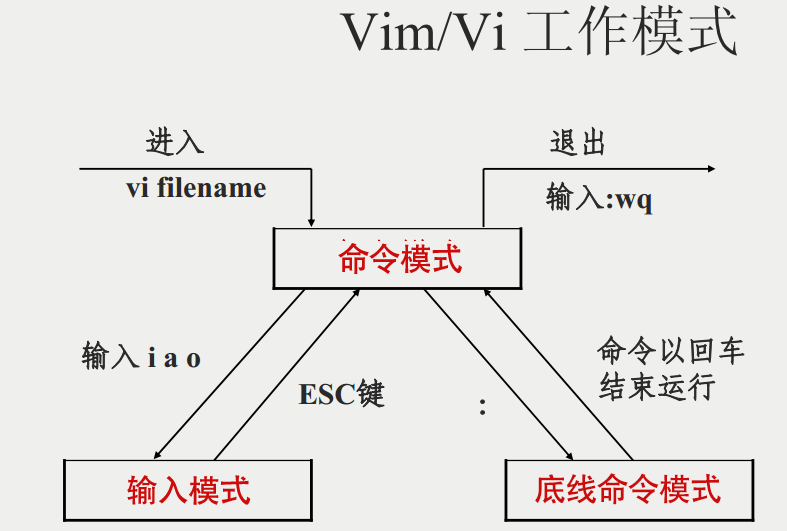
|
|
# Vim 的按键说明
|
|
## 第一部分:命令模式可用的光标移动、复制粘贴、搜索替换等
|
|
<center>
|
|
<table>
|
|
<thead>
|
|
<tr>
|
|
<th colspan="2">移动光标的方法</th>
|
|
</tr>
|
|
</thead>
|
|
<tbody>
|
|
<tr>
|
|
<td>h 或 向左箭头键(←)</td>
|
|
<td>光标向左移动一个字符</td>
|
|
</tr>
|
|
<tr>
|
|
<td>j 或 向下箭头键(↓)</td>
|
|
<td>光标向下移动一个字符</td>
|
|
</tr>
|
|
<tr>
|
|
<td>k 或 向上箭头键(↑)</td>
|
|
<td>光标向上移动一个字符</td>
|
|
</tr>
|
|
<tr>
|
|
<td>l 或 向右箭头键(→)</td>
|
|
<td>光标向右移动一个字符</td>
|
|
</tr>
|
|
<tr>
|
|
<td colspan="2">如果你将右手放在键盘上的话,你会发现 hjkl 是排列在一起的,因此可以使用这四个按钮来移动光标。如果想要进行多次移动的话,例如向下移动 30 行,可以使用 "30j" 或 "30↓" 的组合按键,亦即加上想要进行的次数(数字)后,按下动作即可!</td>
|
|
</tr>
|
|
<tr>
|
|
<td>Ctrl + f</td>
|
|
<td>屏幕『向下』移动一页,相当于 Page Down 按键 (常用)</td>
|
|
</tr>
|
|
<tr>
|
|
<td>Ctrl + b</td>
|
|
<td>屏幕『向上』移动一页,相当于 Page Up 按键 (常用)</td>
|
|
</tr>
|
|
<tr>
|
|
<td>Ctrl + d</td>
|
|
<td>屏幕『向下』移动半页</td>
|
|
</tr>
|
|
<tr>
|
|
<td>Ctrl + u</td>
|
|
<td>屏幕『向上』移动半页</td>
|
|
</tr>
|
|
<tr>
|
|
<td>+</td>
|
|
<td>光标移动到非空格符的下一行</td>
|
|
</tr>
|
|
<tr>
|
|
<td>-</td>
|
|
<td>光标移动到非空格符的上一行</td>
|
|
</tr>
|
|
<tr>
|
|
<td>n『空格』</td>
|
|
<td>那个 n 表示『数字』,例如 20 。按下数字后再按空格键,光标会向右移动这一行的 n 个字符。例如 20『空格』 则光标会向后面移动 20 个字符距离。</td>
|
|
</tr>
|
|
<tr>
|
|
<td>0 或功能键[Home]</td>
|
|
<td>这是数字『 0 』:移动到这一行的最前面字符处 (常用)</td>
|
|
</tr>
|
|
<tr>
|
|
<td>$ 或功能键[End]</td>
|
|
<td>移动到这一行的最后面字符处(常用)</td>
|
|
</tr>
|
|
<tr>
|
|
<td>H</td>
|
|
<td>光标移动到这个屏幕的最上方那一行的第一个字符</td>
|
|
</tr>
|
|
<tr>
|
|
<td>M</td>
|
|
<td>光标移动到这个屏幕的中央那一行的第一个字符</td>
|
|
</tr>
|
|
<tr>
|
|
<td>L</td>
|
|
<td>光标移动到这个屏幕的最下方那一行的第一个字符</td>
|
|
</tr>
|
|
<tr>
|
|
<td>G</td>
|
|
<td>移动到这个档案的最后一行(常用)</td>
|
|
</tr>
|
|
<tr>
|
|
<td>nG</td>
|
|
<td>n 为数字。移动到这个档案的第 n 行。例如 20G 则会移动到这个档案的第 20 行(可配合 :set nu)</td>
|
|
</tr>
|
|
<tr>
|
|
<td>gg</td>
|
|
<td>移动到这个档案的第一行,相当于 1G 啉! (常用)</td>
|
|
</tr>
|
|
<tr>
|
|
<td>n『 Enter 』</td>
|
|
<td>n 为数字。光标向下移动 n 行(常用)</td>
|
|
</tr>
|
|
</tbody>
|
|
<thead>
|
|
<tr>
|
|
<th colspan="2">搜索替换</th>
|
|
</tr>
|
|
</thead>
|
|
</table>
|
|
</center>
|
|
# Vim配置文件
|
|
## 当前用户配置文件(~/.vimrc)
|
|
若在当前用户目录下没有`.vimrc`,则手动新建即可
|
|
```bash
|
|
vim ~/.vimrc
|
|
```
|
|
其中可添加如命令模式中的命令,比如`set nu`,之后再打开vim则默认开启行号
|
|
```
|
|
set nu
|
|
```
|
|
`:wq`保存退出后,需使用`source ~/.vimrc`使改动生效 |